Domain verpackungslösung.de kaufen?
Wir ziehen mit dem Projekt
verpackungslösung.de um.
Sind Sie am Kauf der Domain
verpackungslösung.de interessiert?
domain@kv-gmbh.de · 0541-91531010
Domain verpackungslösung.de kaufen?
Was ist ein Keyframe-Intervall?
Ein Keyframe-Intervall ist ein Zeitintervall in einer Animation, in dem ein Keyframe gesetzt wird. Ein Keyframe ist ein bestimmter Moment oder Zustand in der Animation, der festgelegt wird, um eine bestimmte Aktion oder Veränderung zu definieren. Das Keyframe-Intervall bestimmt, wie oft ein solcher Keyframe in der Animation gesetzt wird, um eine flüssige Bewegung zu erzeugen. **
Was ist ein Keyframe in der Videobearbeitung?
Ein Keyframe ist ein einzelner Frame in einem Video, der als Referenzpunkt für eine Animation oder eine Veränderung dient. In der Videobearbeitung werden Keyframes verwendet, um bestimmte Eigenschaften wie Position, Größe, Farbe oder Effekte über die Zeit hinweg zu verändern. Durch das Setzen von Keyframes können komplexe Animationen und Effekte erstellt werden. **
Ähnliche Suchbegriffe für Keyframe
Top-Angebote
Produkte zum Begriff Keyframe:
-
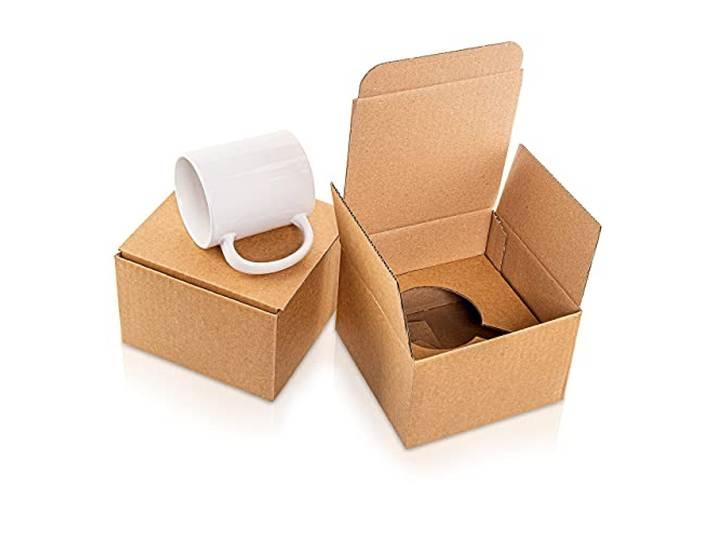
Vistapack Tassen Karton Tassenverpackung mit Fixierung - Versandkarton/Geschenkbox Tasse Versand (216)Vistapack Tassen Karton Tassenverpackung mit Fixierung - Versandkarton/Geschenkbox Tasse Versand (216). Verpackung für Tassen, Versandkarton, Tassenverpackung, Tassenkarton, Geschenkbox Farbe:Naturbraun169,90 €*Versand: 0,00 €Sichere Weiterleitung zum Anbieter

-
Wie setzt man in Blender Farbenmaterial als Keyframe?
Um Farbenmaterial als Keyframe in Blender zu setzen, musst du zuerst das Material auswählen, für das du den Keyframe setzen möchtest. Dann öffne den "Material" Tab im "Properties" Fenster und klicke auf den kleinen Kreis neben der gewünschten Farbeigenschaft, um einen Keyframe zu setzen. Wiederhole diesen Schritt für jede Farbeigenschaft, für die du einen Keyframe setzen möchtest. **
-
Warum funktioniert der einfache Keyframe in After Effects nicht?
Es gibt mehrere mögliche Gründe, warum der einfache Keyframe in After Effects nicht funktioniert. Einer der häufigsten Gründe ist, dass der Keyframe nicht an der richtigen Stelle platziert wurde oder dass die Eigenschaft, auf die der Keyframe angewendet wurde, nicht animierbar ist. Es ist auch möglich, dass der Keyframe versehentlich deaktiviert wurde oder dass es Konflikte mit anderen Keyframes oder Einstellungen gibt. **
-
Wie kann man eine CSS Keyframe-Animation universell machen?
Um eine CSS Keyframe-Animation universell zu machen, sollte man sicherstellen, dass sie auf verschiedenen Browsern und Geräten konsistent funktioniert. Dazu kann man Browserpräfixe verwenden, um sicherzustellen, dass die Animation in verschiedenen Browsern unterstützt wird. Außerdem sollte man sicherstellen, dass die Animation auf verschiedenen Bildschirmgrößen und -auflösungen gut skaliert und reagiert. Schließlich sollte man auch die Barrierefreiheit berücksichtigen und sicherstellen, dass die Animation für Menschen mit Behinderungen zugänglich ist. **
-
Was ist das Keyframe-Intervall bei Videos oder Aufnahmen?
Das Keyframe-Intervall bei Videos oder Aufnahmen bezieht sich auf den Zeitpunkt, an dem ein vollständiges Bild oder Frame erstellt wird. In der Regel werden zwischen den Keyframes nur die Änderungen im Bild gespeichert, um Speicherplatz zu sparen. Das Keyframe-Intervall kann die Qualität und Komprimierung eines Videos beeinflussen. **

Wieso kann ich bei den Knochen keinen Keyframe setzen, Blender?
In Blender können Keyframes nur für Eigenschaften gesetzt werden, die animierbar sind. Knochen sind Teil des Rigging-Systems und haben keine animierbaren Eigenschaften. Stattdessen werden Keyframes normalerweise für die Transformationen der Knochen verwendet, wie z.B. Position, Rotation und Skalierung. **
Wie erstelle ich in Adobe Premiere Pro einen Keyframe-Zoom?
Um einen Keyframe-Zoom in Adobe Premiere Pro zu erstellen, musst du zuerst das Videomaterial in der Zeitleiste platzieren. Dann klicke auf das "Effekteinstellungen"-Fenster und wähle das "Bewegung"-Effekt aus. Klicke auf das Stoppuhr-Symbol neben der Option "Skalierung" und setze den gewünschten Zoom-Wert für den Anfang des Clips. Gehe dann zur gewünschten Stelle im Clip, ändere den Zoom-Wert und klicke erneut auf das Stoppuhr-Symbol, um einen weiteren Keyframe zu setzen. **
Top-Angebote
Produkte zum Begriff Keyframe:
-
Was ist ein Keyframe-Intervall?
Ein Keyframe-Intervall ist ein Zeitintervall in einer Animation, in dem ein Keyframe gesetzt wird. Ein Keyframe ist ein bestimmter Moment oder Zustand in der Animation, der festgelegt wird, um eine bestimmte Aktion oder Veränderung zu definieren. Das Keyframe-Intervall bestimmt, wie oft ein solcher Keyframe in der Animation gesetzt wird, um eine flüssige Bewegung zu erzeugen. **
-
Was ist ein Keyframe in der Videobearbeitung?
Ein Keyframe ist ein einzelner Frame in einem Video, der als Referenzpunkt für eine Animation oder eine Veränderung dient. In der Videobearbeitung werden Keyframes verwendet, um bestimmte Eigenschaften wie Position, Größe, Farbe oder Effekte über die Zeit hinweg zu verändern. Durch das Setzen von Keyframes können komplexe Animationen und Effekte erstellt werden. **
-
Wie setzt man in Blender Farbenmaterial als Keyframe?
Um Farbenmaterial als Keyframe in Blender zu setzen, musst du zuerst das Material auswählen, für das du den Keyframe setzen möchtest. Dann öffne den "Material" Tab im "Properties" Fenster und klicke auf den kleinen Kreis neben der gewünschten Farbeigenschaft, um einen Keyframe zu setzen. Wiederhole diesen Schritt für jede Farbeigenschaft, für die du einen Keyframe setzen möchtest. **
-
Warum funktioniert der einfache Keyframe in After Effects nicht?
Es gibt mehrere mögliche Gründe, warum der einfache Keyframe in After Effects nicht funktioniert. Einer der häufigsten Gründe ist, dass der Keyframe nicht an der richtigen Stelle platziert wurde oder dass die Eigenschaft, auf die der Keyframe angewendet wurde, nicht animierbar ist. Es ist auch möglich, dass der Keyframe versehentlich deaktiviert wurde oder dass es Konflikte mit anderen Keyframes oder Einstellungen gibt. **
Ähnliche Suchbegriffe für Keyframe
-
Vistapack Tassen Karton Tassenverpackung mit Fixierung - Versandkarton/Geschenkbox Tasse Versand (216)Vistapack Tassen Karton Tassenverpackung mit Fixierung - Versandkarton/Geschenkbox Tasse Versand (216). Verpackung für Tassen, Versandkarton, Tassenverpackung, Tassenkarton, Geschenkbox Farbe:Naturbraun169,90 €*Versand: 0,00 €Sichere Weiterleitung zum Anbieter
-
Bestpak, Verpackungsmaterial, BSTech Folie Umschlag stark 50mic 580x750 mm 100 Stk. FB11 6XL (100 Stk.)Der BSTech Folie Umschlag ist eine robuste Verpackungslösung, die sich ideal für den sicheren Transport und die Aufbewahrung von Dokumenten und anderen flachen Gegenständen eignet. Mit einer maximalen Folienstärke von 50 Mikrometern bietet dieser Umschlag einen hohen Schutz gegen Beschädigungen und Feuchtigkeit. Die selbstklebende Verschlussleiste sorgt für eine einfache Handhabung und gewährleistet, dass der Inhalt sicher verstaut bleibt. Die Umschläge sind in der Grösse 580 x 750 mm erhältlich und werden in einer praktischen Packung mit 100 Stück geliefert. Hergestellt aus LDPE (Polyethylen niedriger Dichte) in einem klassischen Weiss, sind diese Umschläge sowohl funktional als auch ansprechend. Sie sind eine ausgezeichnete Wahl für Büros, Versandunternehmen oder für den persönlichen Gebrauch. - Robuste Folienstärke von 50 μm für optimalen Schutz - Selbstklebender Verschluss für einfache Handhabung - Grosszügige Grösse von 580 x 750 mm für vielseitige Anwendungen - Praktische Packungseinheit mit 100 Stück für hohe Effizienz.28,90 €*Versand: 3,00 €Sichere Weiterleitung zum Anbieter
-
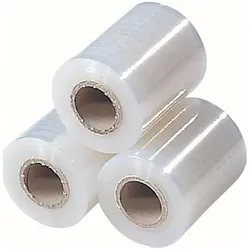
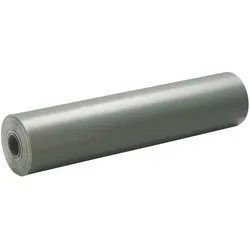
Dönges, Verpackungsmaterial, PE-Folie transparent, auf Rolle, Breite 2 m, Länge 50 m, 150 ÂμDiese transparente Baufolie aus Polyethylen eignet sich für einen vielseitigen Einsatz auf Baustellen, im Handwerk oder rund um das Haus. Bitte beachten Sie: Die gelieferte Folie ist nicht UV-stabilisiert und deshalb vor Sonneneinstrahlung zu schützen. Auswahlkriterien: Breite: 2 m Länge: 50 m Stärke: 150 μ Technische Daten: Material: LD-PE (Polyethylen niedriger Dichte) Dichte: ca. 0,92 g/cm3 Zugfestigkeit: ca. 10-25 N/mm2 Schmelztemperatur ca.: 110 °C Temperaturbeständigkeit: ca. -40 bis +80 °C Gewicht: 13 kg.104,64 €*Versand: 0,00 €Sichere Weiterleitung zum Anbieter
-
Wie kann man eine CSS Keyframe-Animation universell machen?
Um eine CSS Keyframe-Animation universell zu machen, sollte man sicherstellen, dass sie auf verschiedenen Browsern und Geräten konsistent funktioniert. Dazu kann man Browserpräfixe verwenden, um sicherzustellen, dass die Animation in verschiedenen Browsern unterstützt wird. Außerdem sollte man sicherstellen, dass die Animation auf verschiedenen Bildschirmgrößen und -auflösungen gut skaliert und reagiert. Schließlich sollte man auch die Barrierefreiheit berücksichtigen und sicherstellen, dass die Animation für Menschen mit Behinderungen zugänglich ist. **
-
Was ist das Keyframe-Intervall bei Videos oder Aufnahmen?
Das Keyframe-Intervall bei Videos oder Aufnahmen bezieht sich auf den Zeitpunkt, an dem ein vollständiges Bild oder Frame erstellt wird. In der Regel werden zwischen den Keyframes nur die Änderungen im Bild gespeichert, um Speicherplatz zu sparen. Das Keyframe-Intervall kann die Qualität und Komprimierung eines Videos beeinflussen. **
-
Wieso kann ich bei den Knochen keinen Keyframe setzen, Blender?
In Blender können Keyframes nur für Eigenschaften gesetzt werden, die animierbar sind. Knochen sind Teil des Rigging-Systems und haben keine animierbaren Eigenschaften. Stattdessen werden Keyframes normalerweise für die Transformationen der Knochen verwendet, wie z.B. Position, Rotation und Skalierung. **
-
Wie erstelle ich in Adobe Premiere Pro einen Keyframe-Zoom?
Um einen Keyframe-Zoom in Adobe Premiere Pro zu erstellen, musst du zuerst das Videomaterial in der Zeitleiste platzieren. Dann klicke auf das "Effekteinstellungen"-Fenster und wähle das "Bewegung"-Effekt aus. Klicke auf das Stoppuhr-Symbol neben der Option "Skalierung" und setze den gewünschten Zoom-Wert für den Anfang des Clips. Gehe dann zur gewünschten Stelle im Clip, ändere den Zoom-Wert und klicke erneut auf das Stoppuhr-Symbol, um einen weiteren Keyframe zu setzen. **
* Alle Preise verstehen sich inklusive der gesetzlichen Mehrwertsteuer und ggf. zuzüglich Versandkosten. Die Angebotsinformationen basieren auf den Angaben des jeweiligen Shops und werden über automatisierte Prozesse aktualisiert. Eine Aktualisierung in Echtzeit findet nicht statt, so dass es im Einzelfall zu Abweichungen kommen kann. ** Hinweis: Teile dieses Inhalts wurden von KI erstellt.